

※本記事はAmazonアソシエイト・プログラムに参加しており、記事内のリンクから収益を得る場合があります。
「融資の申し込みの際に納税証明書が必要ですと言われ、何処でどうやって取れるの?」そんな疑問を持ったことはありませんか。
納税証明書の取得には、税務署に行って窓口で取得する方法もありますが、
なぜか税務署は駅から徒歩15分から20分という不便な位置にありますよね。
そんな不便を解消するために、マイナンバーカードがあればe-Tax(イータックス)を使ってご自宅でオンライン取得ができます。
この記事では、マイナンバーカードを使った納税証明書の取得方法を、スマホ・パソコン共通の手順でわかりやすく解説します。
e-Taxで取得できる電子納税証明書には、主に以下の種類があります。
・その1:納付・未納の有無の証明
→滞納がないことの証明として、融資審査や入札参加などに使われます。
・その2:所得金額の証明
→融資や補助金申請など、年収・所得を証明する際に利用されます。
・その3:未納税額がないことの証明
→滞納している税金がゼロであることを証明します。
建設業許可の申請・更新や、公共工事の入札参加資格審査など、行政手続きで指定されることが多い証明書です。
その1と似ていますが、その3は「滞納がないこと」により特化した内容になっています。
申請する前に、利用先から「どの種類の納税証明書が必要か」を確認してください。
税目(所得税・消費税など)や年度も指定が必要な場合があります。
関連記事:納税証明書の種類と使い分けについてはこちら
e-Taxで納税証明書を取得するには、以下のものが必要です。
・マイナンバーカード(電子証明書が有効なもの)
・利用者証明用電子証明書パスワード(4桁)
・署名用電子証明書パスワード(6〜16桁)
・インターネットバンキング等の手数料支払い手段
※重要:マイナンバーカードの電子証明書の有効期限は発行から5回目の誕生日までです。期限切れの場合は市区町村窓口での更新が必要です。
スマホの場合
・マイナカード読み取り対応のスマートフォン
・ブラウザまたはe-TaxソフトSP版
パソコンの場合
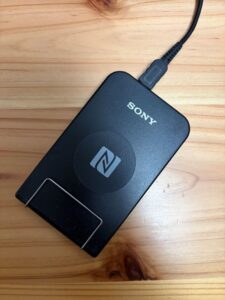
・ICカードリーダー(別途購入が必要)
・または、スマホをカードリーダー代わりに使う「スマホ連携」設定
なお、ICカードリーダーはこういう機会がないと取得することもないかと思います。私は開業当初から現在もソニーのカードリーダーを利用していて、
まだ壊れたこともないので流石SONYなのかもしれないですね。お持ちでない方は、Amazonのリンクを貼り付けているのでご参考ください。
下記の動画は、ご自宅のパソコンでマイナンバーカードを利用して、納税証明書を取得する手順を一つ一つわかりやすくまとめた動画となります。
準備ができている方は、下記動画を参考にしていただければと思います。
1. e-Taxのホームページにアクセスします
2. 画面上部の「ログイン」→「個人」を選択します
3. 「マイナンバーカードでログイン」を選びます
4. 利用者証明用パスワード(4桁)を入力し、マイナカードを読み取ります
スマホの場合は端末にマイナカードをかざします。
パソコンの場合はICカードリーダーにカードをセットします。
※重要:ログインできない場合は、マイナポータルアプリが最新バージョンかどうかを確認してください。
ログイン後、以下の手順で交付請求を進めます。
1. 「申告・申請・納税」→「新規作成」を選択します
2. 「納税証明書の交付請求(電子納税証明書)」を選びます
3. 以下の必要事項を入力します
・証明書の種類(その1 / その2 など)
・税目(所得税・消費税など)
・証明を求める年度
・必要な部数
・使用目的
入力内容を確認したら、以下の手順で電子署名します。
1. 「次へ」→「電子署名」のボタンを押します
2. 署名用電子証明書パスワード(6〜16桁)を入力します
3. マイナカードを読み取り、「送信」を押します
※重要:署名用電子証明書パスワードは、住民基本台帳カード時代のものとは異なります。
マイナンバーカード発行時に設定したパスワードを使用してください。
関連記事:e-Taxの利用開始手続きについてはこちら
送信が完了すると、e-Taxの「メッセージボックス」に発行手数料の案内が届きます。
メッセージを開き、インターネットバンキングやペイジー対応口座などで発行手数料を納付します。
発行手数料の納付後、以下の手順でPDFを取得します。
1. 再度メッセージボックスにアクセスします
2. 「電子納税証明書(PDF)」のメッセージを開きます
3. PDFをダウンロードし、スマホ・パソコンに保存します
保存したPDFは、印刷して提出する場合も、メールに添付して提出する場合も利用できます。
※重要:スマートフォンからの請求・受取は「本人のみ」が可能です。
代理人が取得する場合はパソコンから通常のe-Tax手続きを行ってください。
・スマホのNFC機能がオンになっているか確認してください
・マイナカードのICチップ位置はカード中央付近です。端末の読み取り位置に合わせてかざしてください
・スマホケースが厚い場合は外してお試しください
パスワードを5回連続で間違えるとロックがかかります。
解除するには、お住まいの市区町村の窓口に本人確認書類を持参し、再設定の手続きが必要です。
・マイナンバーカードがあればe-Taxでオンライン取得が可能
・必要なのは4桁と6〜16桁の2種類の暗証番号
・証明書の種類(その1・その2)や税目・年度を事前に確認する
・手数料を支払うとメッセージボックスからPDFをダウンロードできる
・スマホからの取得は本人のみ、代理人はパソコンから手続きする
まずはマイナンバーカードの電子証明書の有効期限と暗証番号を確認するところから始めてみましょう。
「やり方がよくわからない」「自分のケースに当てはまるか不安」という方は、ぜひSTARUP会計事務所にご相談ください。
まずはお気軽にご相談ください。
本記事は情報提供を目的としており、個別の税務相談は税理士にご確認ください。
税理士 関 伸也(せき しんや)
STARUP会計事務所
東京都江戸川区西葛西を拠点に、江戸川区、江東区、浦安、市川エリアの中小企業・個人事業主の税務会計をサポート。
税務顧問、確定申告、節税対策、相続税、クラウド会計(freee対応)など幅広く対応。
「税務を、一人で悩まない。」をモットーに、税理士が直接対応する地域密着型の会計事務所として2019年に開業。
オンライン、対面いずれにも対応。ChatworkおよびSlackによるチャット対応も行っている。